Scratch — это бесплатная платформа от MIT (scratch.mit.edu). Работает в браузере, не нужно ничего скачивать. Программирование здесь визуальное: берёшь блоки и складываешь их, как конструктор. Мы создадим простую игру: персонаж ходит по платформам, собирает монеты и избегает врагов.
Шаг 1: Что нужно знать перед началом
- Спрайт — любой персонаж или объект в игре. Котик, враг, монета, кнопка.
- Фон (Stage) — задний план. Может быть неподвижным или меняться между уровнями.
- Скрипт — набор блоков-команд. Определяет, что делает спрайт.
- Переменная — хранит счёт, жизни, уровень. Без неё нельзя считать очки.
- Событие — «когда нажата клавиша», «когда нажат флаг». С этого начинается любой скрипт.
Шаг 2: Создаём проект и выбираем фон
Заходим на scratch.mit.edu → «Начать создавать». Нас встречает редактор. Сначала выберем фон:
- Кликаем на иконку фона внизу справа → «Выбрать фон»
- Выбираем что-то похожее на игровой уровень: «Blue Sky», «Castle», «Colorful City»
- Фон появился — основа уровня готова
Шаг 3: Добавляем спрайты
Нам нужны: главный герой, монеты (или звёзды), враг. Добавляем каждый:
- Главный герой: удаляем стандартного Scratch Cat (правая кнопка → удалить). Добавляем нового: кнопка «выбрать спрайт» → ищем «Avery» или «Pico».
- Монета: добавляем спрайт «Star» или рисуем круг в редакторе костюмов.
- Враг: любое страшное существо — «Bat», «Ghost», «Shark».
Шаг 4: Пишем скрипты — управление героем
Выбираем спрайт героя → вкладка «Скрипты» → «Код». Создаём движение:
- Начало: блок «Когда нажат флаг» — это старт игры
- Движение влево/вправо: «Когда нажата клавиша → стрелка влево» → «Изменить x на -10»
- Прыжок: «Когда нажата клавиша → пробел» → «Изменить y на 80» → «Подождать 0.3 сек» → «Изменить y на -80»
- Смена костюма: добавляем анимацию ходьбы — «Следующий костюм» при каждом движении
Шаг 5: Счёт и монеты
Создаём переменную «score». В скрипте монеты:
- «Когда нажат флаг» → «Установить score = 0» → «Перейти в случайное место»
- «Всегда» → «Если касается [героя]» → «Изменить score на 1» → «Перейти в другое место»
- Можно добавить звук «Pop» при сборе монеты
Шаг 6: Враги и конец игры
- Враг: «Всегда» → «Перемещаться на 3 шага» → «Если на крае — повернуть»
- В скрипте героя: «Если касается [врага]» → «Проиграть звук» → «Стоп всё» — конец игры
- Добавляем надпись «Game Over» как спрайт — показываем его при проигрыше
Шаг 7: Тестирование и публикация
Нажимаем зелёный флажок и играем. Что проверить:
- Герой движется в обе стороны? Прыгает?
- Счёт растёт при касании монеты?
- Игра заканчивается при встрече с врагом?
- Для публикации: «Поделиться» → игра появляется на сайте Scratch с уникальной ссылкой
Хотите попробовать?
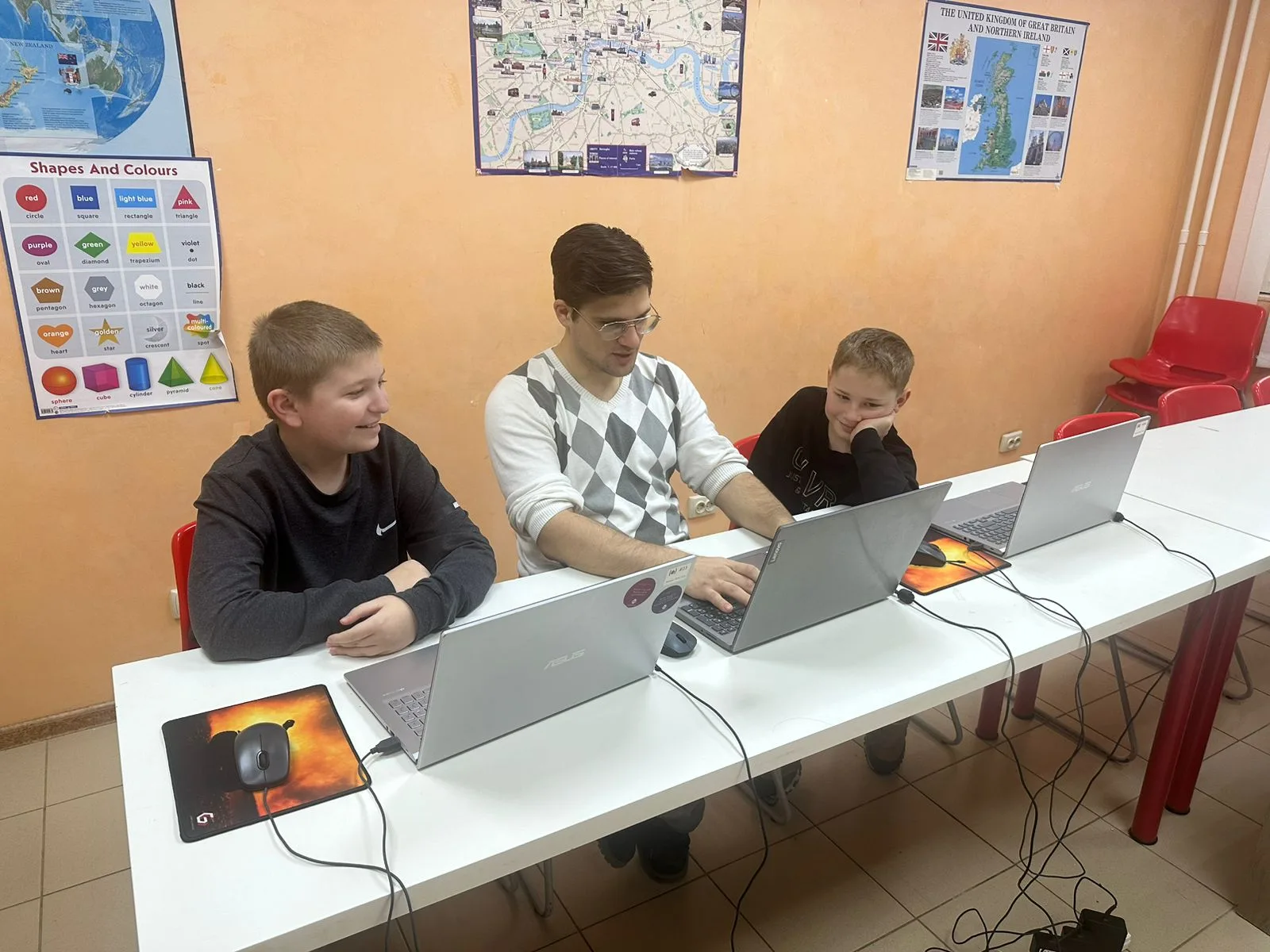
На курсе Scratch в #АйДаКодить дети создают полноценные игры уже с первых занятий. Преподаватель объясняет каждый шаг, и ребёнок видит результат сразу. Пробный урок — 500 ₽.